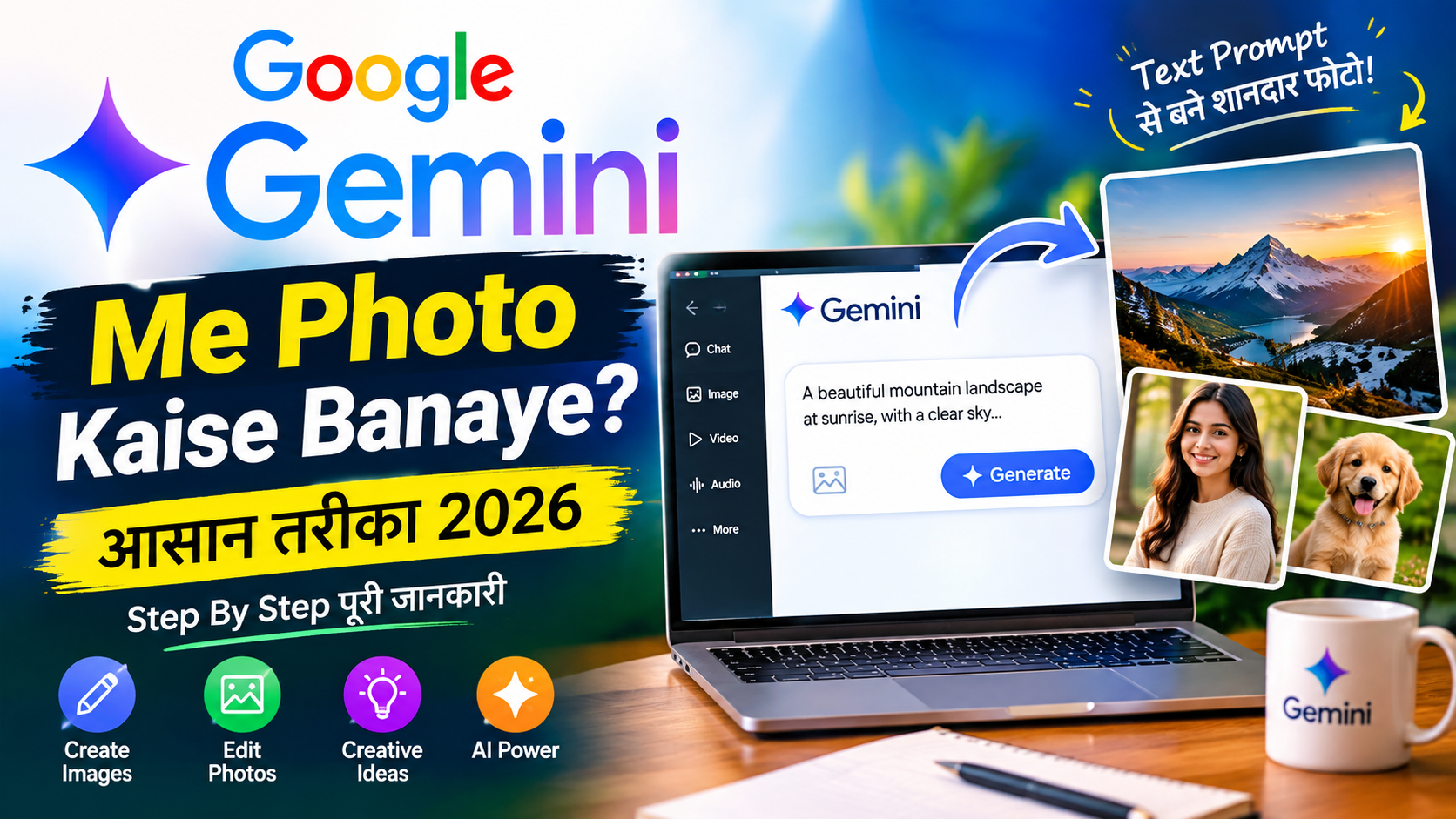
Google Gemini Me Photo Kaise Banaye? आसान तरीका 2026
by
क्या आपने कभी सोचा है कि AI Assistant कुछ ही सेकंड में सवालों के जवाब कैसे देता है? Google Gemini की मदद से आप ईमेल लिखने, ब्लॉग तैयार करने, पढ़ाई, रिसर्च, कोडिंग और AI फोटो बनाने जैसे कई काम कर सकते हैं। अगर आप जानना चाहते हैं कि Google Gemini Me Photo Kaise Banaye, तो इस लेख में इसका तरीका, image models, फायदे, कमियाँ और उपलब्ध plans आसान भाषा में बताए गए हैं।
Google ने Gemini की घोषणा 6 दिसंबर 2023 को की थी। फरवरी 2024 में Google ने अपने AI chatbot Bard का नाम बदलकर Gemini कर दिया। इसके बाद नए models और features जोड़े गए, जिससे इसकी capabilities बढ़ीं।
Google Gemini के प्रमुख मॉडल्स 2026
मैं पिछले कुछ महीनों से Google Gemini इस्तेमाल कर रहा हूँ। इस दौरान मुझे इसके अलग-अलग models के बारे में पता चला। Gemini 1.0 को दिसंबर 2023 में पेश किया गया था। इसे multimodal AI के रूप में बनाया गया, यानी यह केवल text ही नहीं, बल्कि अलग-अलग प्रकार की जानकारी को समझने के लिए डिजाइन किया गया था।
Gemini 1.5 में Pro और Flash models शामिल थे। इसमें long-context और multimodal understanding बेहतर हुई, जिससे बड़े documents और अलग-अलग content के साथ काम करना आसान हुआ। Gemini 2.0 दिसंबर 2024 में आया; इसके बाद 2.0 Flash और Flash-Lite जैसे models पेश हुए। इस generation में multimodal capabilities और tool use को आगे बढ़ाया गया।
Gemini 2.5 series में 2.5 Pro, 2.5 Flash और 2.5 Flash-Lite शामिल हैं। इसके अलावा 2.5 Deep Think और 2.5 Computer Use जैसे specialized models भी Google की model-card list में शामिल हैं। Gemini 3 series में Gemini 3 Pro, 3 Flash, 3.1 Pro, 3.1 Flash-Lite, 3.5 Flash, 3.5 Flash-Lite, 3.6 Flash, 3.7 Flash और 3.8 Flash जैसे models बताए गए हैं। Audio और image generation के लिए भी अलग models उपलब्ध हैं।
सितंबर 2026 तक Gemini 3.8 Flash को Google का नया general-purpose Gemini model बताया गया है। इसके अनुसार यह coding, reasoning, multimodal understanding और agentic workflows जैसे कामों के लिए बनाया गया है तथा text, image, audio और video inputs को support करता है।
Google Gemini में Photo बनाने वाले Image Models
अगर आप Google Gemini Me Photo Kaise Banaye सीखना चाहते हैं, तो image-generation models को समझना उपयोगी है। Google की image-generation technology में Nano Banana नाम का branding भी इस्तेमाल होता है। लेख में बताए गए models में image generation और editing के लिए Nano Banana 2 भी शामिल है।
Gemini 2.5 Flash Image – Nano Banana
Gemini 2.5 Flash Image को Nano Banana के नाम से भी जाना जाता है। यह image generation और image editing capabilities की महत्वपूर्ण generation थी।
Gemini 3 Pro Image – Nano Banana Pro
Gemini 3 Pro Image को Nano Banana Pro के नाम से पेश किया गया। इसे high-quality image generation, बेहतर text rendering और ज्यादा precise creative control के लिए बनाया गया है।
Gemini 3.1 Flash Image – Nano Banana 2
Gemini 3.1 Flash Image को Nano Banana 2 कहा जाता है। इसके अनुसार यह तेज image generation और editing के साथ detailed images, accurate text, real-world knowledge और image upscaling जैसी सुविधाएँ देता है। Gemini 3.1 Flash-Lite Image को Nano Banana 2 Lite कहा जाता है; यह image-generation lineup का ज्यादा fast और efficient option है।
Google Gemini के फायदे और कमियाँ
मेरे इस्तेमाल के दौरान Gemini में कई खूबियाँ देखने को मिलीं। यह सवालों के जवाब जल्दी देता है और समय बचाता है। Google Gemini Me Photo Kaise Banaye जैसे कामों में भी स्पष्ट prompt उपयोगी रहता है। मैंने इसका इस्तेमाल blog ideas, outlines, drafts, summaries और content तैयार करने के लिए किया है। Coding में यह code लिखने, समझने और errors पहचानने में सहायता कर सकता है। पढ़ाई में भी मैंने कठिन topics को आसान भाषा में समझने के लिए इसका इस्तेमाल किया है; यह mathematics, science, history और दूसरे विषयों को समझाने में मदद कर सकता है।
हालाँकि, Gemini की कुछ कमियाँ भी हैं। मेरे इस्तेमाल के दौरान कई बार इसने ऐसी जानकारी दी जो पूरी तरह सही नहीं थी। कभी-कभी यह specific सवाल को अलग तरीके से समझ लेता है। Photo या content मेरी उम्मीद के अनुसार न बने, तो prompt दोबारा समझाना या उसमें बदलाव करना पड़ सकता है। अगर आप फोटो एडिटिंग के लिए prompts ढूँढ रहे हैं, तो हमारा ChatGPT AI Photo Editing Prompts वाला लेख भी पढ़ सकते हैं। इसलिए इसके हर जवाब को बिना जाँच इस्तेमाल न करें और जरूरी जानकारी को reliable source से verify करें।
Google Gemini का इस्तेमाल कैसे करें?
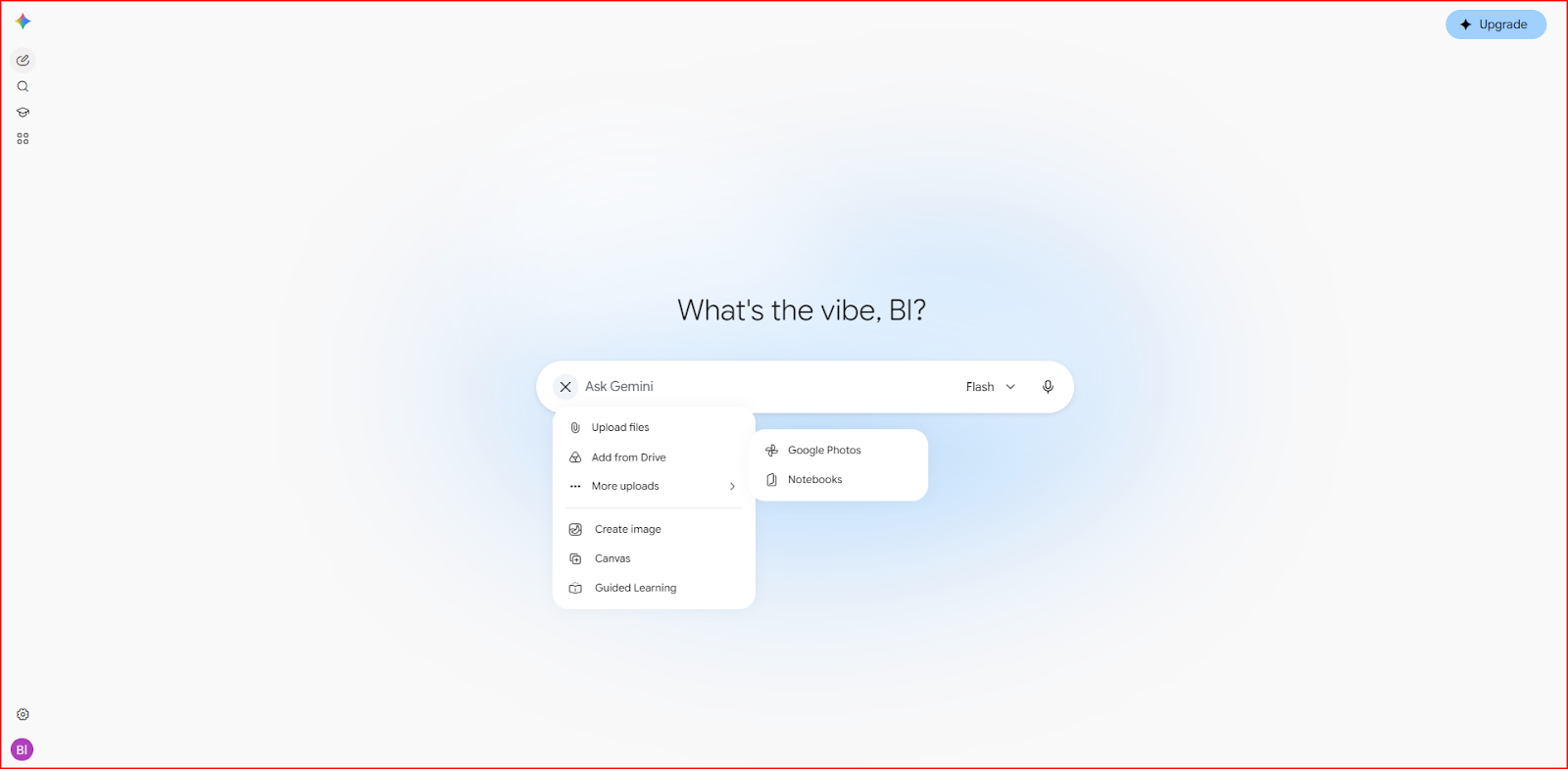
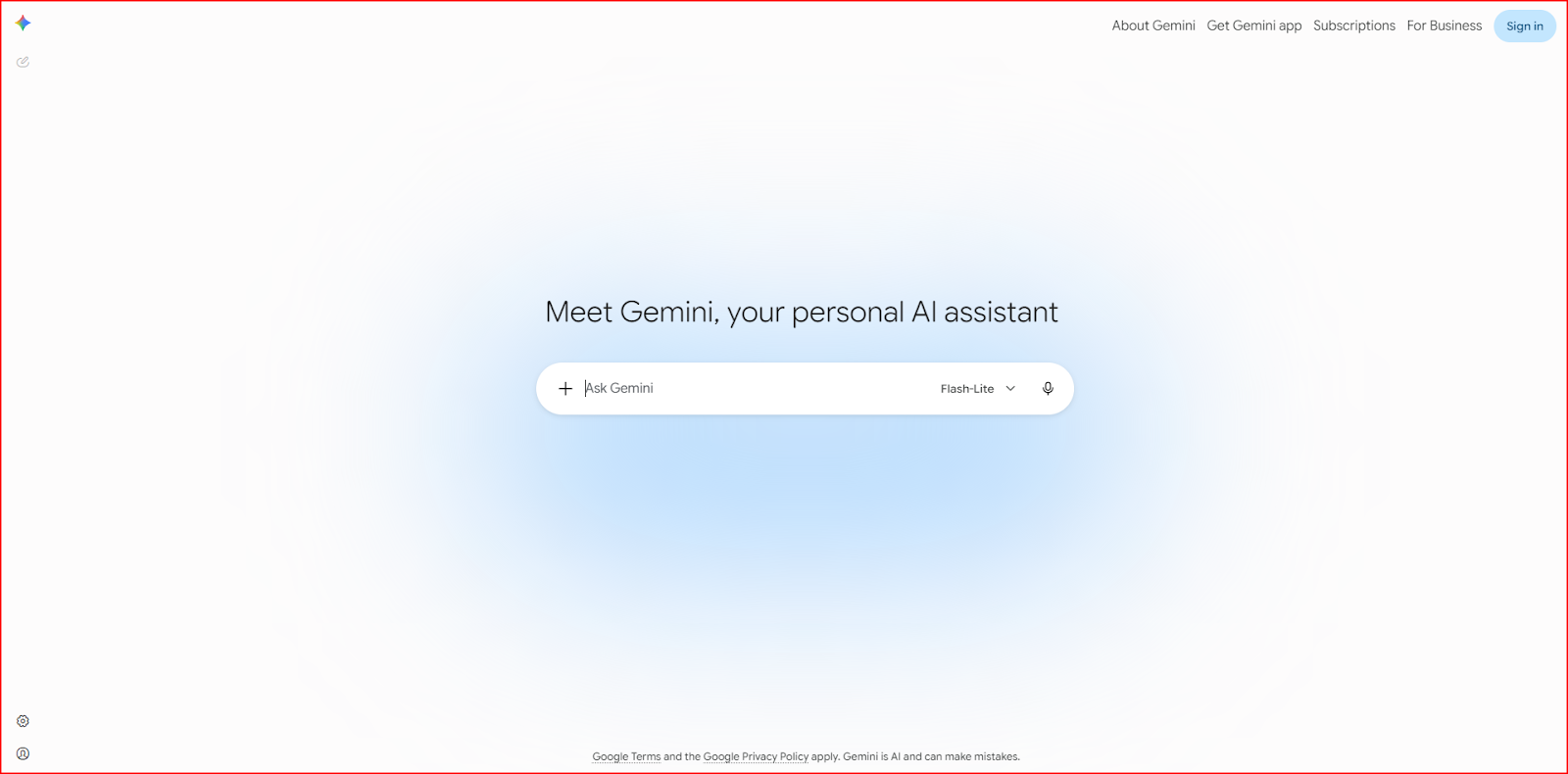
1. Google Account से Sign In करें:Gemini की official website या official app खोलें और अपने Google Account से sign in करें। इसके बाद image generation features का इस्तेमाल कर सकते हैं।
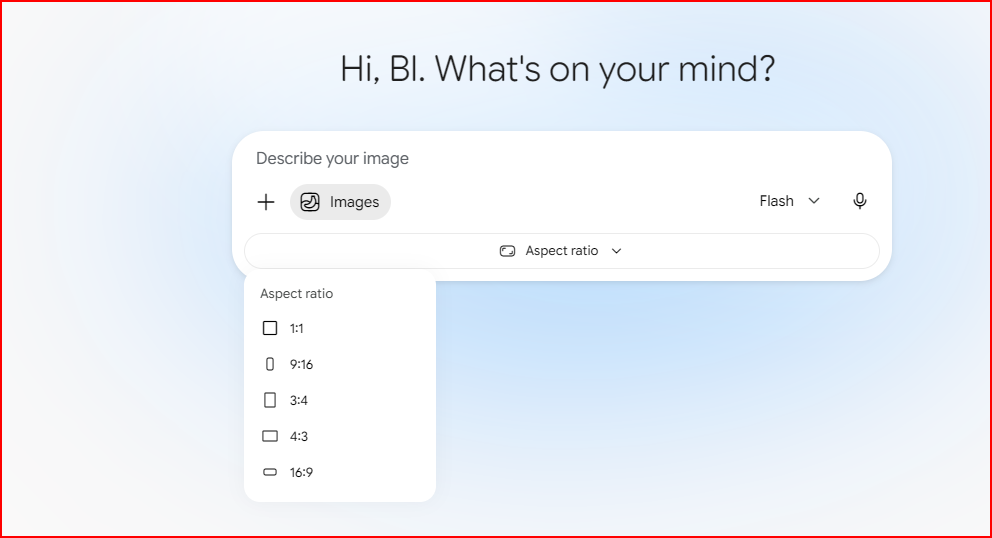
2. अपना Prompt स्पष्ट लिखें: अगर आप सोच रहे हैं कि Google Gemini Me Photo Kaise Banaye, तो Chat box में अपना prompt साफ-साफ लिखें। फोटो बनानी हो तो subject, background, style, lighting और जरूरी details बताएं। उदाहरण के लिए, “सूरज ढलने के समय पहाड़ों के बीच एक प्राकृतिक दिखने वाली फोटो बनाइए, soft lighting और realistic details के साथ।” आप चाहें तो तस्वीर का angle, रंग, कपड़े, mood और image का उपयोग कहाँ करना है, यह भी बताएं। इससे Gemini को आपकी जरूरत समझने में मदद मिलती है।
3. Result देखें और सुधार माँगें: Google Gemini Me Photo Kaise Banaye के लिए prompt लिखने के बाद, Gemini का जवाब या image ध्यान से देखें। अगर वह आपकी जरूरत के अनुसार नहीं है, तो उसी conversation में follow-up question पूछें या image में बदलाव स्पष्ट करें। बेहतर result के लिए भाषा, उद्देश्य, format, tone और जरूरी details specific रखें।
Google Gemini Free और Paid Plans
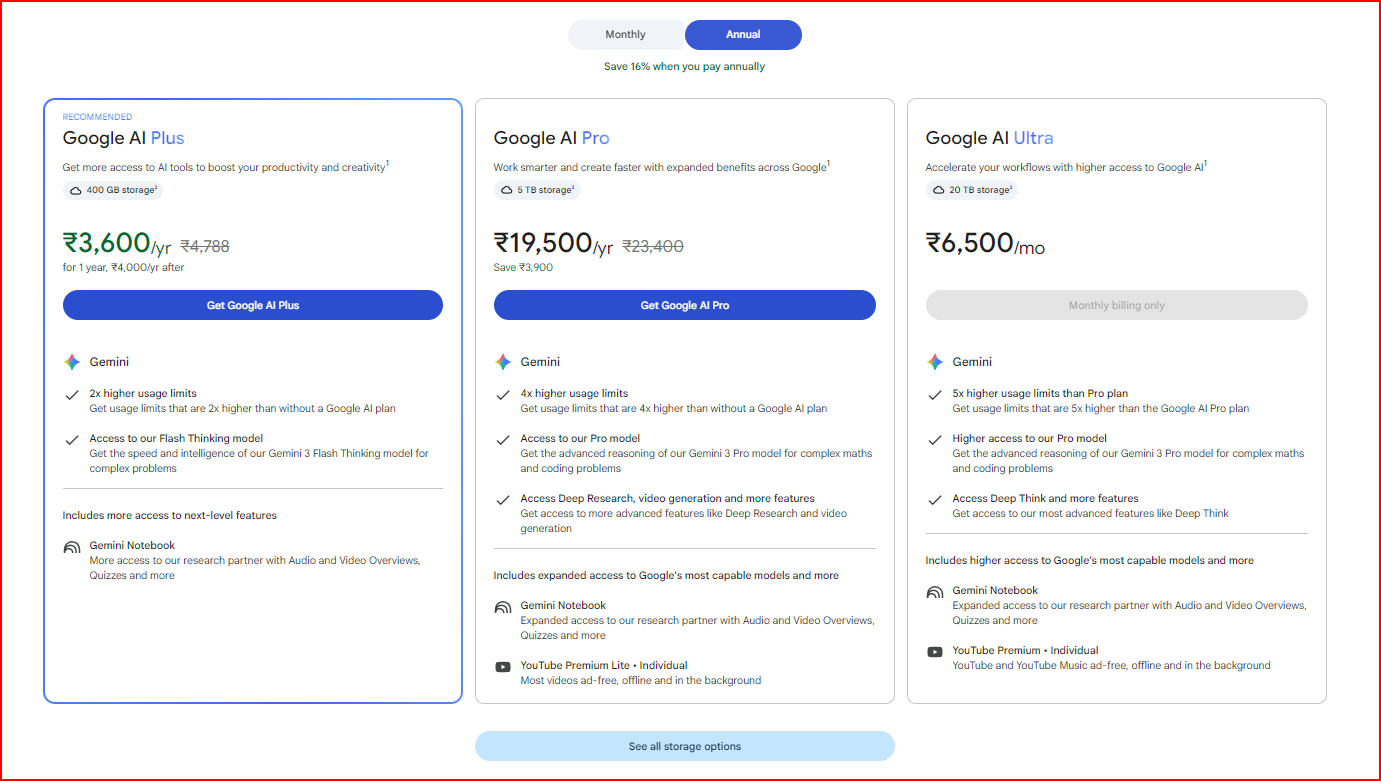
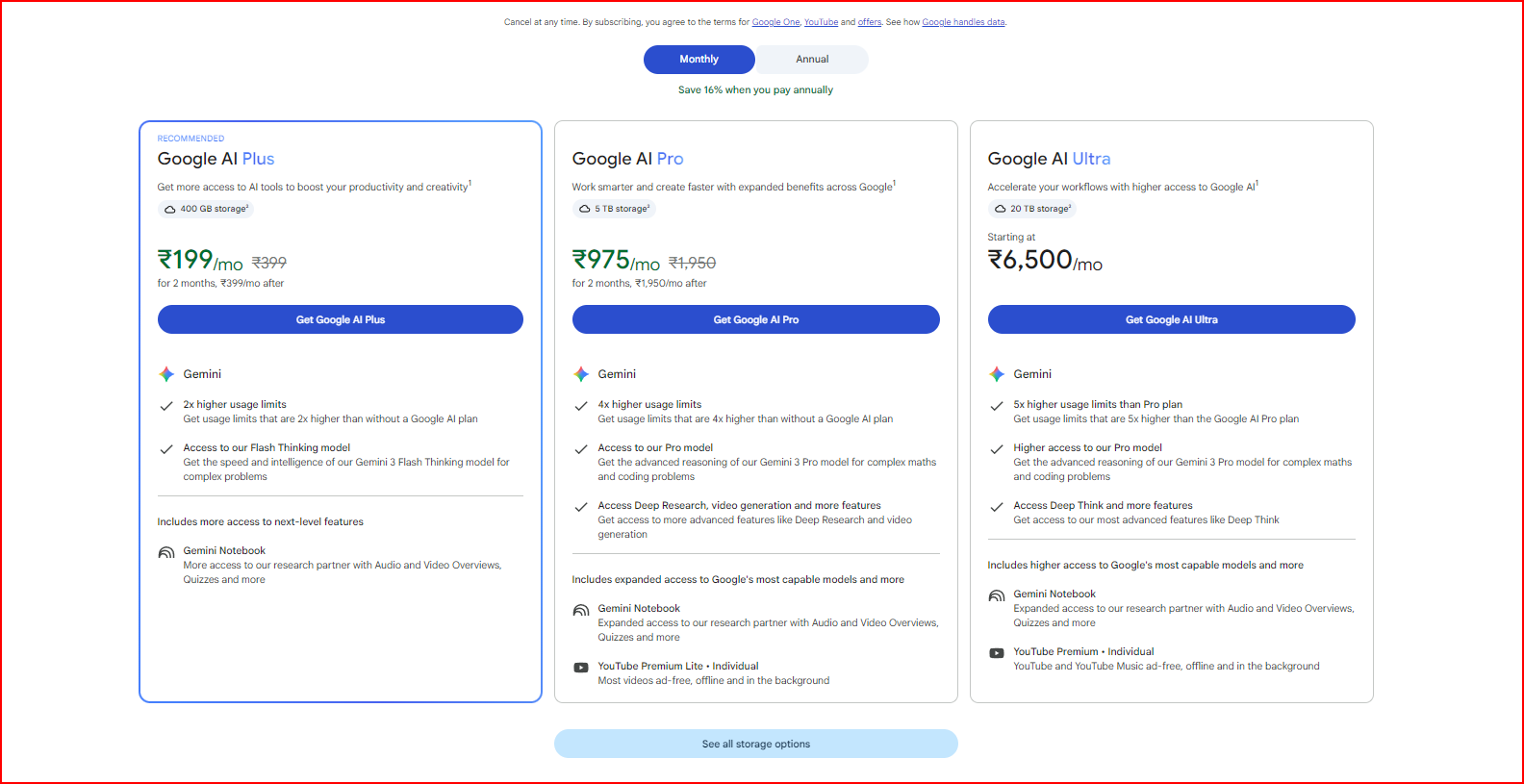
Google AI plans में storage, Gemini usage limits और अतिरिक्त creative तथा productivity features अलग-अलग होते हैं। नीचे दी गई कीमतें और सुविधाएँ लेख में दर्ज जानकारी के अनुसार हैं। Plans और promotional offers बदल सकते हैं, इसलिए भुगतान से पहले Google की वर्तमान pricing जरूर जाँचें।
विशेषता
Google AI Free
Google AI Plus
Google AI Pro
Google AI Ultra
मासिक कीमत
₹0, हमेशा मुफ़्त
₹199/माह पहले 2 महीने, बाद में ₹399/माह
₹975/माह पहले 2 महीने, बाद में ₹1,950/माह
शुरुआत ₹6,500/माह
वार्षिक कीमत
₹0
₹3,600/वर्ष; बाद में ₹4,000/वर्ष
₹19,500/वर्ष; ₹3,900 की बचत बताई गई
केवल मासिक बिलिंग
Storage
15 GB
400 GB
5 TB
20 TB
Gemini Usage Limits
बेसिक access
2x ज्यादा
4x ज्यादा
Pro plan से 5x ज्यादा
Advanced Model Access
मानक AI models
Flash Thinking model
गणित और coding के लिए advanced reasoning वाला Pro model
Pro model तक और ज्यादा access
मेरा अनुभव
मैं पिछले लगभग 6 महीनों से Google Gemini का इस्तेमाल कर रहा हूँ। इस दौरान मैंने कई ब्लॉग आर्टिकल लिखने, अलग-अलग topics पर research करने, नए content ideas तैयार करने और कॉलेज के कुछ projects में मदद लेने के लिए इसका उपयोग किया है। मैंने Google Gemini Me Photo Kaise Banaye जैसे image-generation features को भी इस्तेमाल करके समझा।
मेरे अनुभव में Gemini की सबसे अच्छी बात इसका simple और friendly interface है। किसी topic को आसान भाषा में समझाने, ideas देने और content तैयार करने में यह मदद करता है। नए users के लिए भी इसका इस्तेमाल ज्यादा मुश्किल नहीं लगता।
Google Gemini Me Photo Kaise Banaye सीखते समय मैंने पाया कि सही prompt बहुत महत्वपूर्ण है। अगर prompt में photo का subject, background, style, lighting और जरूरी details स्पष्ट हों, तो बेहतर result मिलने की संभावना रहती है। हालांकि, कई बार Gemini मेरे prompt को पूरी तरह नहीं समझ पाया और image मेरी उम्मीद से अलग बनी।
मेरे 6 महीने के अनुभव में यह भी सामने आया कि Gemini का हर जवाब हमेशा 100% सही नहीं होता। कभी-कभी जानकारी अधूरी या गलत हो सकती है, इसलिए महत्वपूर्ण जानकारी को विश्वसनीय sources से verify करना जरूरी है। कुल मिलाकर, clear prompts और थोड़ी checking से AI का बेहतर इस्तेमाल किया जा सकता है।
अक्सर पूछे जाने वाले सवाल (FAQ)
1. क्या Google Gemini बिल्कुल फ्री है?
हाँ, Gemini का free version उपलब्ध है, जिसमें basic features और सीमित usage limits मिलते हैं। ज्यादा features और usage के लिए Google AI Plus, Pro या Ultra जैसे paid plans लिए जा सकते हैं।
2. Google Gemini का सबसे पावरफुल मॉडल कौन-सा है?
इस लेख में 2026 के लिए Gemini 3.1 Pro को complex tasks, advanced coding और multimodal understanding के प्रमुख model के रूप में बताया गया है। Ultra plan में Deep Think जैसे advanced reasoning features भी बताए गए हैं।
3. क्या Gemini की जानकारी हमेशा सही होती है?
नहीं। Gemini कभी-कभी गलत या अधूरी जानकारी दे सकता है। इसलिए महत्वपूर्ण जानकारी को विश्वसनीय स्रोत से verify करना चाहिए।
निष्कर्ष
Google Gemini writing, पढ़ाई, coding, research, brainstorming और रोजमर्रा के कामों में उपयोगी AI Assistant हो सकता है। अगर आप Google Gemini Me Photo Kaise Banaye सीखना चाहते हैं, तो इसके image-generation और editing features आजमा सकते हैं। इसकी multimodal capabilities और नए models अलग-अलग AI tasks में मदद करते हैं।
मेरे अनुभव के अनुसार, सही और detailed prompt लिखने से फोटो के नतीजे बेहतर हो सकते हैं, लेकिन जरूरी जानकारी verify करना भी उतना ही महत्वपूर्ण है। Gemini आपका समय बचा सकता है, पर बेहतर परिणाम के लिए अपने नतीजों को जाँचें और जरूरत पड़ने पर prompt में सुधार करें।